
Utilizzo Windows 8 e mi reputo soddisfatto delle funzioni e dell’interfaccia utente del nuovo sistema operativo Microsoft. E’ un enorme passo in avanti rispetto Windows XP o Windows 7 ma il sistema operativo non è ancora perfetto: sono richiesti diversi interventi manuali dopo l’installazione su Hard Disk SSD per risparmiare spazio prezioso, ridurre il numero di scritture e prolungare quindi la vita dell’hard disk. La guida di quest’oggi cerca di fornire risposte a questi problemi.
Preparazione del sistema e installazione Windows 8
Iniziate con la lettura del manuale della vostra scheda madre per apprendere la corretta procedura di aggiornamento/modifica impostazioni del BIOS, occorre impostare la modalità AHCI SATA. Cogliete l’occasione per visitare anche il sito di supporto del produttore del vostro hard disk e scaricare eventualmente, se esiste, un aggiornamento firmware. Conclusa l’installazione di Windows 8 (mi raccomando di reinstallare il sistema operativo invece di effettuare ora e in futuro una migrazione da un HDD) entrate nella sezione Proprietà del Sistema.
Disabilita Ripristino Configurazione di Sistema
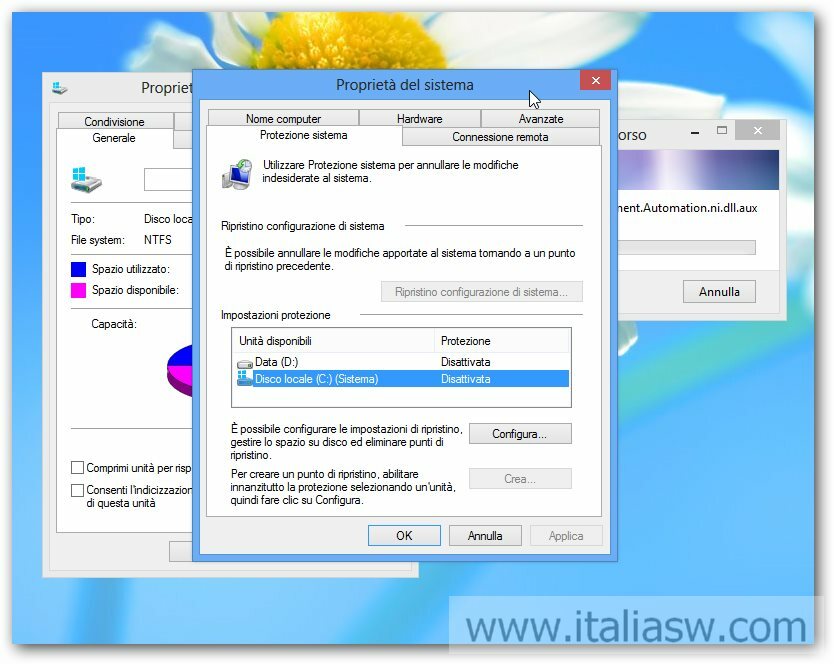
Disabilitare il ripristino della configurazione di sistema significa guadagnare immediatamente decine di GB (nota: il costo per GB degli hard disk SSD è superiore rispetto a quello degli Hard Disk standard). Il rovescio della medaglia è una maggiore esposizione teorica agli errori, Windows non sarà in grado di correggere automaticamente eventuali errori di sistema. Per questo motivo si consiglia la creazione di un’immagine di sistema, ad esempio utilizzando lo strumento gratuito Clonezilla (per maggiori info: Ghost di Windows 8 e ripristino impostazioni di fabbrica). Entrate in Protezione Sistema (Start > Tasto destro del Mouse > Tutte le App > Pannello di Controllo > Sistema > Protezione Sistema), evidenziate l’hard disk di Windows 8, premete Configura e date il segno di spunta a “Disattiva protezione..“.
Regedit: Prefetch e SuperPrefetch
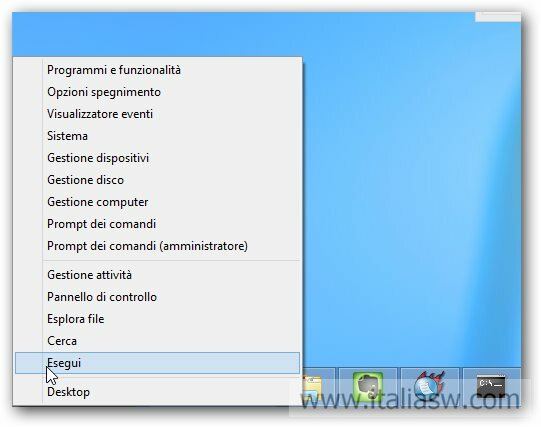
Prefetch effettua il monitoraggio dell’utilizzo dei programmi. SuperFetch ha un funzionamento simile a Prefetch. Avviate il Prompt dei Comandi spostandovi in basso a sinistra, premendo il tasto destro del mouse e selezionando Prompt dei Comandi (amministratore). Digitate regedit e premete INVIO.
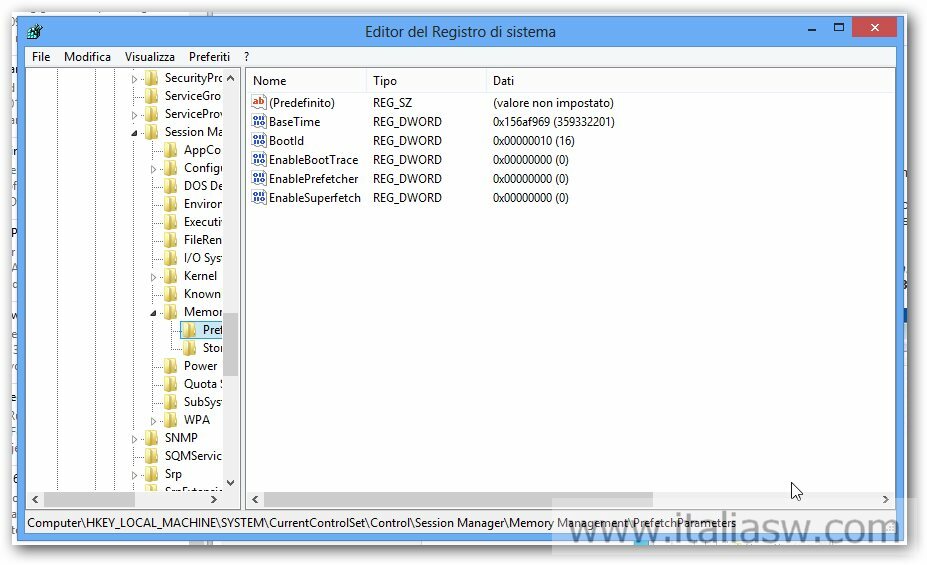
Identificate la posizione :
HKEY_LOCAL_MACHINE\SYSTEM\CurrentControlSet\Contro l\Session Manager\Memory Management\PrefetchParameters
Fate un doppio clic sopra EnableFretcher e EnableSuperfetch e modificate i valori in 0
Windows Search
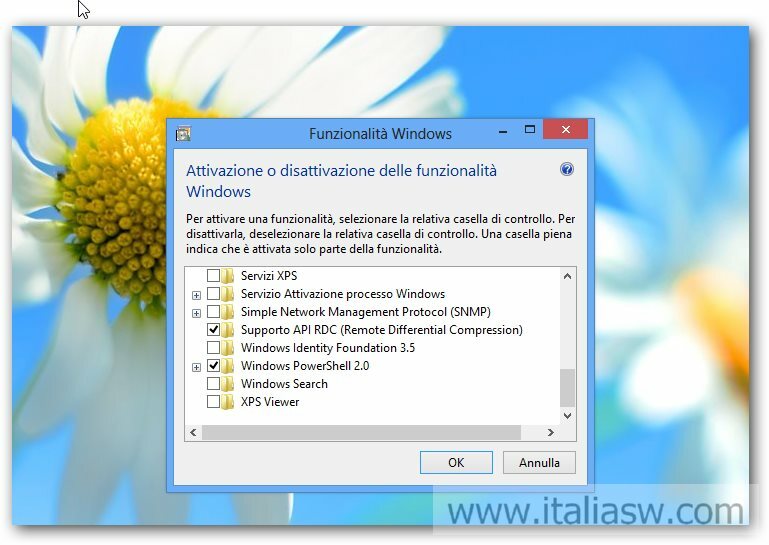
Entrate nel Pannello di Controllo > Programmi e funzionalità > Attivazione e disattivazione delle funzionalità di Windows e rimuovete Windows Search. Cogliete l’occasione per eliminare altri programmi che non intendete utilizzare né ora né mai.
Segnalazione Errori
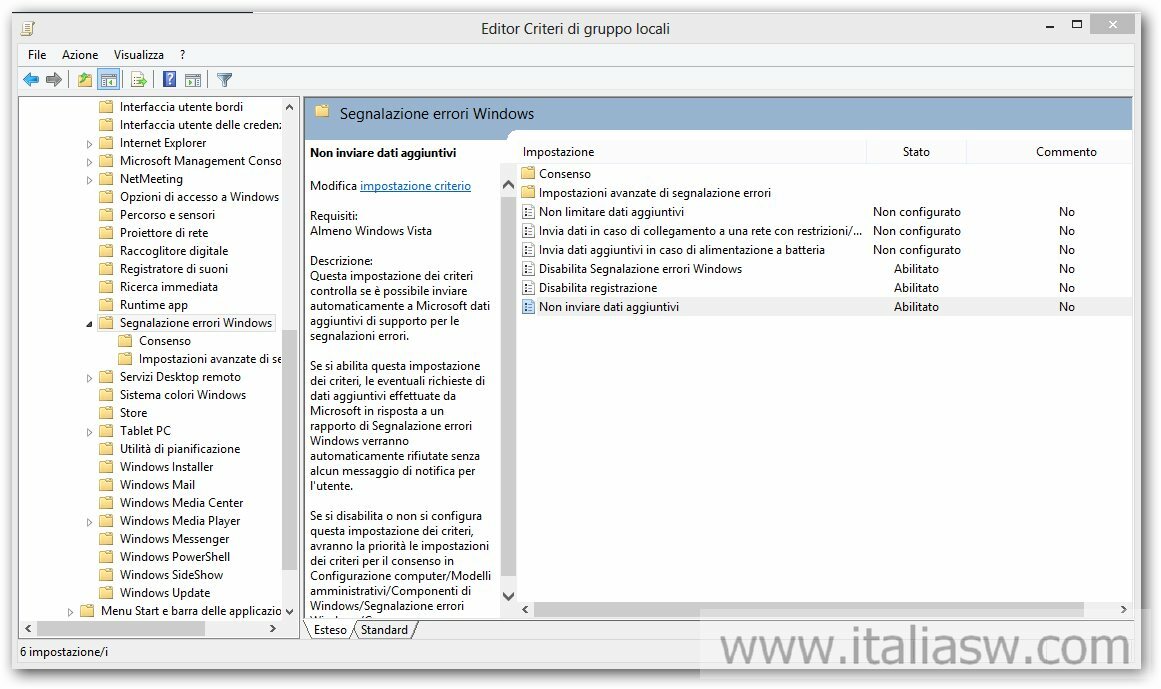
Eseguite gpedit.msc da prompt comandi, spostatevi in Configurazione Utente > Modelli Amministrazioni > Segnalazione Errori e abilitate :
- Disabilita segnalazione errori Windows
- Disabilita registrazione
- Non inviare dati aggiuntivi
Indicizzazione
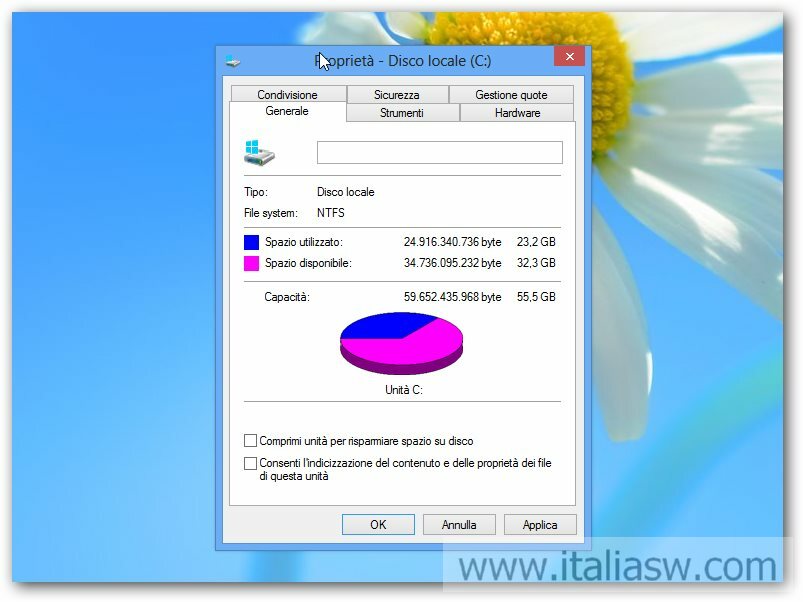
Aprite Esplora Risorse, muovetevi in Computer, spostatevi con il mouse sopra l’hard disk di Windows 8, premete il pulsante destro del mouse e scegliete dal menu contestuale l’opzione Proprietà. Togliete il segno di spunta a “Consenti l’indicizzazione del contenuto e delle proprietà dei file di questa unità”.
Paging
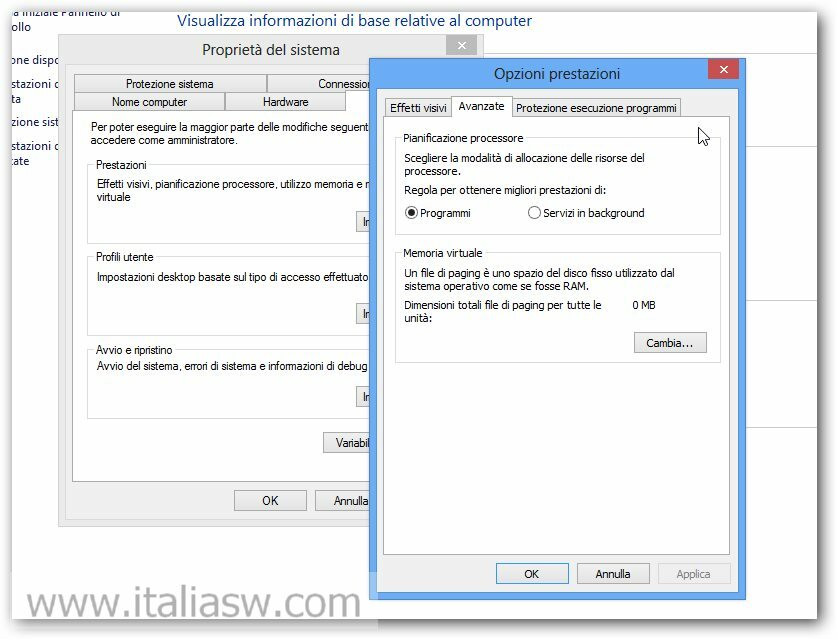
L’ottimizzazione di Windows 8 per Hard Disk SSD consiste anche nell’eliminare completamente il file di Paging (ottima soluzione per PC con 8-12 GB di Ram) oppure spostare il file di Paging in un secondo Hard Disk collegato in parallelo. Potete modificare l’opzione da Pannello di Controllo > Sistema > Impostazioni di sistema avanzate >Avanzate > Prestazioni, Impostazioni > Avanzate.
Browser
Occorre installare RAMDISK e impostare la quantità di RAM che diventa la cache di Firefox, Chrome, Internet Explorer o Chrome. Consiglio di utilizzare 500MB per utilizzi standard e 1.5/2 GB se guardate i film in streaming (maggiori info sull’installazione di RamDisk e esempio: Consigli per Velocizzare al massimo Mozilla Firefox – sezione 1).
- Internet Explorer
Andate in Strumenti > Opzioni Internet > Impostazioni > Sposta Cartella e scegliete la cartella del vostro RamDisk. - Firefox
La procedura passo per passo viene descritta da Firefox più veloce spostando la cache nella RAM. - Chrome
Modificate il collegamento di Chrome aggiungendo –disk-cache-dir=”d:\ChromeCache”
L’esempio proposto suppone che abbiate creato un “disco locale RamDisk” in d:\ - Opera
Digitate opera:config. Cercate “cache” e modificate gli indirizzi in modo tale che “puntino” alla cartella creata da Dataram RamDisk
File temporanei
L’ultimo Tweak che vi propongo è assai controverso. Potete cambiare le variabili d’ambiente in modo che “puntino” al drive virtuale creato da RamDisk.
Le variabili in questione sono :
TEMP
%USERPROFILE%\AppData\Local\Temp
TMP
%USERPROFILE%\AppData\Local\Temp
TEMP
%SystemRoot%\TEMP
TMP
%SystemRoot%\TEMP
Diventano (è un esempio e suppone che il vostro percorso d’unità creato da RamDisk sia d:/) :
TEMP
d:\AppData\Local\Temp
TMP
d:\AppData\Local\Temp
TEMP
d:\TEMP
TMP
d:\TEMP
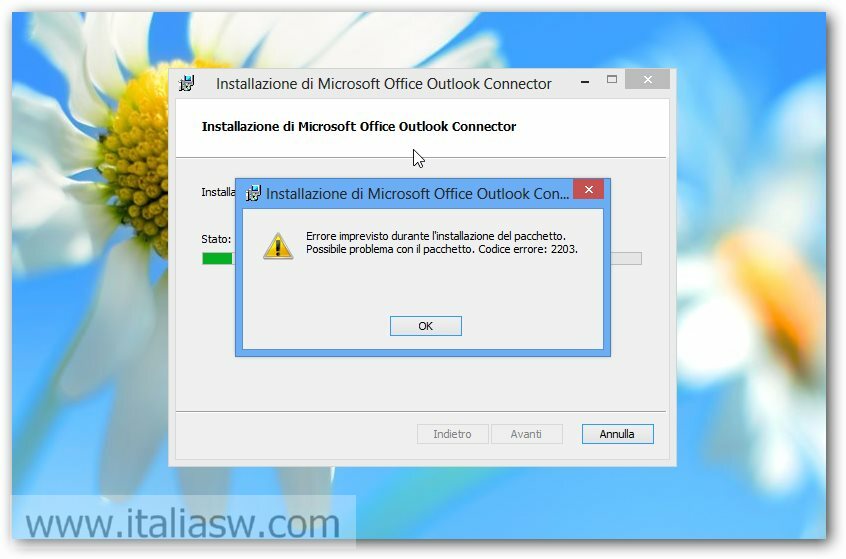
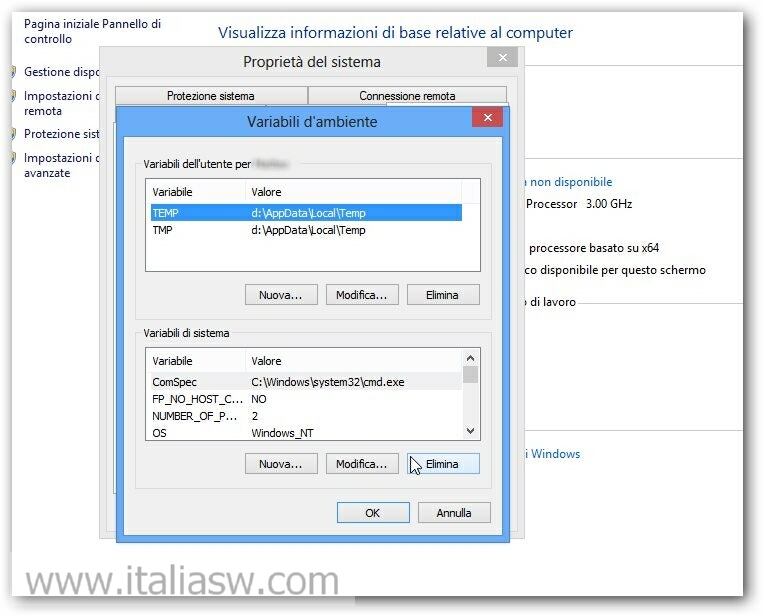 Questa soluzione è l’ideale se create tantissimi file temporanei durante le vostre sessioni di lavoro. Il rovescio della medaglia è dover reimpostare all’interno di variabili d’ambiente le variabili predefinite (per accedere alle variabili d’ambiente : Pannello di Controllo > Sistema > Impostazioni di sistema avanzate > Variabili d’ambiente) prima di installare gli aggiornamenti o software aggiuntivi per prevenire messaggi di errore come quello in basso.

E’ un problema noto. Segui l’articolo : “Come abilitare AHCI dopo l’installazione di Windows 8”
ho trovato molto interessante il vostro articolo Guida all’ottimizzazione di Windows 8 per Hard Disk SSD
Ho appena montato un HD SSD Samsung ed ho installato Windows 8.
Dal bios ho impostato SATA su AHCI prima dell’installazione.
Però lanciando SSD Benchmark v1.6 mi segnala pciide – BAD; come se non avessi settato sata su ahci. non riesco a capire come mai… sapete per caso aiutarmi?
Grazie mille