
Il PDF (Portable Document Format) è un formato di file sviluppato da Adobe Systems per rappresentare documenti in modo indipendente dall’hardware e dal software utilizzati per generarli o per visualizzarli. Con l’andare avanti degli anni il formato PDF si è fatto strada diventando uno standard e sono nati diversi freeware alternativi a Adobe Acrobat Reader: uno fra tutti Foxit Reader. Foxit Reader è un ottimo lettore PDF conosciuto per l’uso esiguo delle risorse di sistema ma ha un difetto, visualizza la pubblicità … Come rimuoverla ?
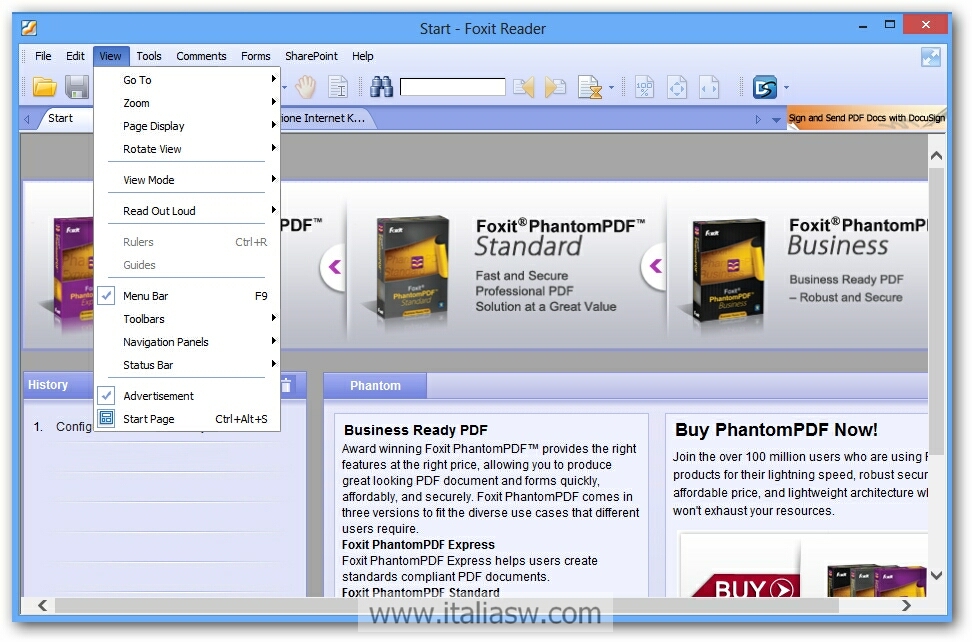 La prima soluzione, semplice, è andare in View e selezionare Advertisement , chiudere e riavviare l’applicativo. Il (piccolo) banner scompare senza l’uso di patch o crack (=programma che agisce sulle protezioni di un altro programma in modo da forzarle e permettere un uso illegale senza le necessarie licenze).
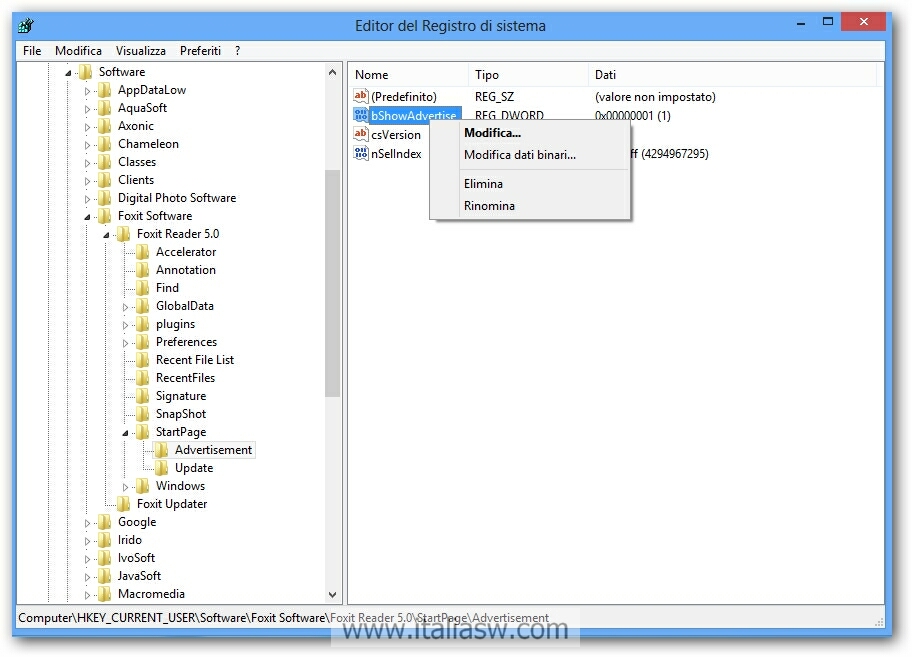 La seconda soluzione è agire tramite Registro di sistema. Avviate regedit da Prompt Comandi (Pulsante Windows + X) come Amministratore e individuate la sezione
HKEY_CURRENT_USER\Software\Foxit Software\Foxit Reader 5.0\StartPage\Advertisement
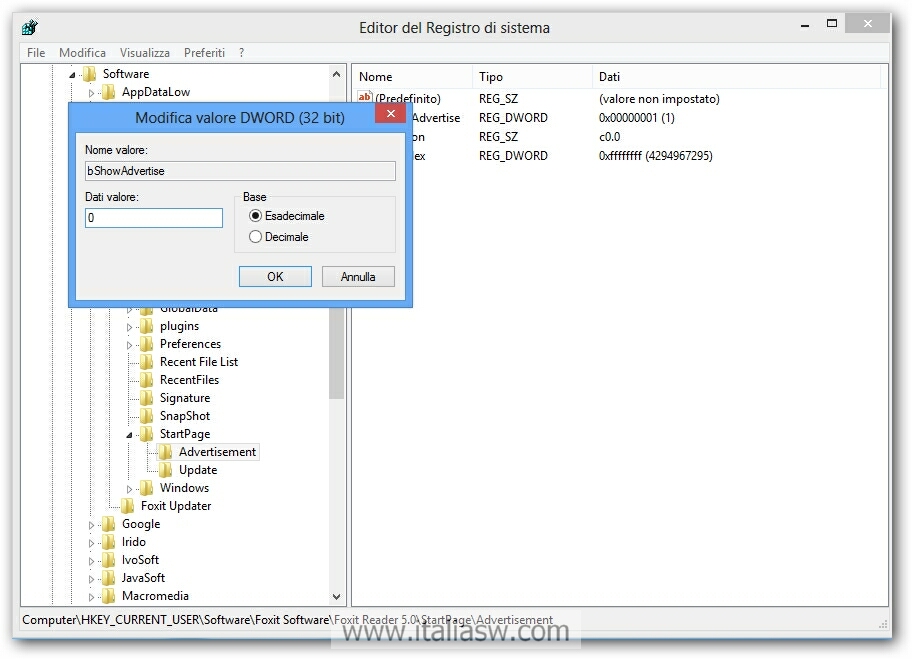
Spostatevi con il mouse sopra il valore bShowAdvertise, premete il tasto destro e selezionate dal menu contestuale modifica. Modificate il valore DWORD in 0 dopodiché riavviate Windows.
Conclusioni
Abbiamo concluso con successo la rimozione della pubblicità da Foxit Reader. Il procedimento è stato testato con Windows XP, Windows 7 e Windows 8. Se siete alla ricerca di un lettore PDF che consuma ancora meno risorse (e senza pubblicità) consiglio di prendere in considerazione Sumatra PDF, supporta Windows 8 ed offre la localizzazione in Italiano.
Per il download: Foxit Reader